

Купить приватный чит для игры Squad.
Buy private cheat for game Squad.
Game version / Версия игры: Steam¹;
Supported OS / Поддерживаемые ОС: Windows(x64): 10(20H2/21H1/21H2/22H2), 11(22H2/23H2/24H2/25H2/26H2)
Supported CPU / Поддерживаемые процессоры: Intel / AMD;
Game mode / Режим игры: Full windowed screen / Оконный режим на весь экран;
Coder / Разработчик: CFF-Team;
Supported anti-cheats / Поддерживаемые анти-читы: Easy Anti-Cheat (EAC);
Invisibility while recording: Yes.
Невидимости при записи: Да.
Status / Статус:

=================================
ФУНКЦИИ / FUNCTION:
=================================
1. Вкладка ESP:
-> Под-вкладка Players:
--> Карточка Players / overlay:
● Enemy — показывать игроков вражеской команды.
● Team — показывать игроков своей команды.
● Dead — показывать мёртвых игроков.
● Name — показывать имена игроков.
● Weapon — показывать название оружия в руках у игроков.
● Box — отображать рамку вокруг игрока.
● Health — показывать здоровье игроков.
--> Карточка Players / style:
● Box type — выбрать тип рамки: 2D full box / 3D skeleton bounds / 2D corners.
● Box thickness — настроить толщину рамки.
● Max distance — максимальная дистанция отображения игроков.
● Text size — размер текста ESP игроков.
● Text background — включить фон под текстом.
● Text background color — настроить цвет фона текста.
● Health side — выбрать сторону полосы здоровья: Top / Bottom / Left / Right.
● Health text — показывать числовое значение здоровья.
● Health text size — размер текста здоровья.
● DEAD icon size — размер иконки DEAD.
● DEAD dist. scale % — уменьшение иконки DEAD в зависимости от расстояния.
● Enemy color — цвет вражеских игроков.
● Team color — цвет игроков своей команды.
● Dead color — цвет мёртвых игроков.
-> Под-вкладка Bots:
--> Карточка Bots / overlay:
● Enemy — показывать вражеских ботов.
● Team — показывать союзных ботов.
● Dead — показывать мёртвых ботов.
● Name — показывать имя/название бота.
● Box — отображать рамку вокруг бота.
● Health — показывать здоровье бота.
--> Карточка Bots / style:
● Box type — выбрать тип рамки: 2D full box / 3D skeleton bounds / 2D corners.
● Box thickness — толщина рамки.
● Max distance — максимальная дистанция отображения ботов.
● Text size — размер текста.
● Text background — включить фон текста.
● Text background color — цвет фона текста.
● Health side — сторона полосы здоровья: Top / Bottom / Left / Right.
● Health text — показывать здоровье числом.
● Health text size — размер текста здоровья.
● DEAD icon size — размер иконки DEAD.
● DEAD dist. scale % — масштабирование DEAD-иконки по расстоянию.
● Enemy color — цвет вражеских ботов.
● Team color — цвет союзных ботов.
● Dead color — цвет мёртвых ботов.
-> Под-вкладка Vehicle:
--> Карточка Vehicles / overlay:
● Enemy — показывать вражескую технику.
● Team — показывать технику своей команды.
● Destruction — показывать уничтоженную технику.
● Empty — показывать пустую технику.
● Occupant count — показывать количество игроков внутри техники.
● Name — показывать название техники.
● Box — отображать рамку вокруг техники.
● Health — показывать здоровье техники.
--> Карточка Vehicles / style:
● Box type — тип рамки: 2D full box / 3D bounds / 2D corners.
● Box thickness — толщина рамки.
● Max distance — максимальная дистанция отображения техники.
● Text size — размер текста.
● Text background — включить фон текста.
● Text background color — цвет фона текста.
● Health side — сторона полосы здоровья.
● Health text — показывать здоровье числом.
● Health text size — размер текста здоровья.
● Destr. icon size — размер иконки уничтоженной техники.
● Destr. dist. scale % — масштабирование иконки уничтожения по расстоянию.
● Occupied enemy — цвет занятой вражеской техники.
● Occupied team — цвет занятой союзной техники.
● Empty enemy — цвет пустой вражеской техники.
● Empty team — цвет пустой союзной техники.
● Destruction color — цвет уничтоженной техники.
-> Под-вкладка Skeleton:
--> Карточка Skeleton:
● Enable skeleton reads — включить чтение костей персонажей.
● Draw skeleton — рисовать скелет.
● Head circle — отображать круг вокруг головы.
● Players — рисовать скелеты игроков.
● Bots — рисовать скелеты ботов.
● Teammates — рисовать скелеты союзников.
● Players color — цвет скелета игроков.
● Bots color — цвет скелета ботов.
● Teammates color — цвет скелета союзников.
● Head pos — настроить положение круга головы.
● Head size — настроить размер круга головы.
● Line thickness — толщина линий скелета.
-> Под-вкладка Entities:
--> Карточка World actor cache:
● Refresh frames — выбрать интервал обновления таблицы для ЕСП в кадрах.
● Next refresh — показывает, через сколько кадров произойдёт следующее обновление таблицы.
2. Вкладка Helpers:
-> Под-вкладка Radar:
--> Карточка Players:
● Enemy — показывать врагов на радаре.
● Enemy color — цвет врагов.
● Team — показывать союзников.
● Team color — цвет союзников.
● Dead — показывать мёртвых игроков.
● Dead color — цвет мёртвых игроков.
● Distance — максимальная дистанция отображения игроков на радаре.
--> Карточка Bots:
● Enemy — показывать вражеских ботов.
● Enemy color — цвет вражеских ботов.
● Team — показывать союзных ботов.
● Team color — цвет союзных ботов.
● Dead — показывать мёртвых ботов.
● Dead color — цвет мёртвых ботов.
● Distance — максимальная дистанция отображения ботов.
--> Карточка Vehicles:
● Occupied Enemy — показывать занятую вражескую технику.
● Occupied Enemy color — цвет вражеской техники.
● Enemy (Empty) — показывать пустую вражескую технику.
● Enemy (Empty) color — цвет пустой вражеской техники.
● Occupied Team — показывать занятую союзную технику.
● Occupied Team color — цвет союзной техники.
● Team (Empty) — показывать пустую союзную технику.
● Team (Empty) color — цвет пустой союзной техники.
● Destruction — показывать уничтоженную технику.
● Destruction color — цвет уничтоженной техники.
● Distance — максимальная дистанция отображения техники.
--> Карточка Radar global:
● Draw radar — включить/выключить радар.
● Scale — масштаб радара.
● Point size — размер точек объектов.
● Direction length — длина указателя направления.
● Background — цвет фона радара.
● Border — цвет границы радара.
● Outline — цвет внешнего контура.
-> Под-вкладка Radar Circle:
--> Карточка Radar Circle:
● Draw radar circle — включить круговой радар вокруг центра экрана.
● Players — показывать игроков.
● Players color — цвет игроков.
● Bots — показывать ботов.
● Bots color — цвет ботов.
● Teammates — показывать союзников.
● Teammates color — цвет союзников.
● Vehicle (Only occupant) — показывать технику (только вражеская техника с игроками внутри).
● Vehicle color — цвет техники.
--> Карточка Visuals:
● Show circle — рисовать само кольцо Radar Circle.
● Circle radius — радиус кольца.
● Circle color — цвет кольца.
● Distance scale — масштаб положения объектов относительно расстояния.
● Arrow size — размер указателей объектов.
● Arrow outline — цвет обводки указателей.
● Show distance — показывать расстояние до объекта.
● Scale text by distance — изменять размер текста расстояния в зависимости от дистанции.
● Distance text size — базовый размер текста расстояния.
-> Под-вкладка Target line:
--> Карточка Target line:
● Draw target line — включить линии от края экрана к объектам.
● Player → Enemy / Team — выбрать, к каким игрокам рисовать линии.
● Bots → Enemy / Team — выбрать, к каким ботам рисовать линии.
● Vehicle → Enemy / Team — выбрать, к какой технике рисовать линии.
● Player distance — дистанция работы линий для игроков.
● Bot distance — дистанция работы линий для ботов.
● Vehicle distance — дистанция работы линий для техники.
● Screen side — сторона экрана, откуда начинается линия: Top / Bottom / Left / Right.
● Thickness — толщина линии.
-> Под-вкладка Misc:
--> Карточка Info window:
● My health point — показывать собственное здоровье.
● My ammo count — показывать текущее количество патронов.
● My mag. status — показывать состояние/список магазинов.
● Text size — размер текста Info Window.
● Background — цвет фона окна.
● Text — цвет текста.
--> Карточка Minimal info:
● Players — использовать Minimal Info для игроков.
● Bots — использовать Minimal Info для ботов.
● Vehicle — использовать Minimal Info для техники.
● Start distance — дистанция, с которой начинается переход в Minimal Info.
● Distance scale % — масштабирование минимального маркера по расстоянию.
● Default point size — базовый размер точки.
● Default text size — базовый размер текста.
● Fan distance — дистанция работы распределения маркеров.
● Fan range — диапазон fan-распределения.
● FOV View — при попадании объекта в FOV выводить о нем полную информацию.
● FOV radius — радиус области FOV.
● Full minimal key — включить принудительный Full Minimal режим по клавише. (Переводит всех объектов в Minimal Info)
● Full minimal keybind — назначить клавишу Full Minimal.
--> Карточка Crosshair:
● Enable — включить прицел в центре экрана.
● Crosshair size — размер прицела.
● Crosshair type — тип маркера: Cross / Circle / Square / X / Corners / Ring.
● Crosshair color — цвет прицела.
--> Карточка Optical FOV:
● Optical FOV projection — использовать отдельную оптическую проекцию для объектов в прицелах.
● Optical circle — показывать круг оптической области.
● Only optical entities — отображать только объекты, попадающие в оптическую область.
● Optical circle radius — размер круга оптической области.
● Optical circle color — цвет круга.
3. Вкладка Memory:
-> Под-вкладка Aim:
--> Карточка Aim:
● Enable — включить Aim.
● Aim key — назначить клавишу активации.
● Players — разрешить выбор игроков как целей.
● Bots — разрешить выбор ботов как целей.
● Team — разрешить работу по союзникам.
● Select / lock target — включить фиксацию выбранной цели.
● Jump if lock is lost — переключаться на другую цель при потере текущей.
● Priority by world distance — выбирать цель с приоритетом по мировой дистанции.
● Prediction — включить упреждение движения цели.
● Target point — точка наведения: Head / Neck / Spine2.
● Smooth — плавность наведения.
● Max distance — максимальная дистанция выбора цели.
--> Карточка Aim / visual:
● FOV circle — показывать круг области Aim.
● FOV radius — размер области Aim.
● FOV idle color — цвет FOV без активной клавиши Aim.
● FOV active color — цвет FOV при активной клавише Aim.
--> Карточка Target Point:
● Enable — показывать маркер точки Aim на цели.
● Target color — цвет обычной подходящей цели.
● Selected target — цвет выбранной/зафиксированной цели.
--> Карточка Silent:
● Enable — включить Silent (или же магические пули, которые телепортируются в игроков).
● Silent key — назначить клавишу активации Silent.
*Цель выбирается как и в Aim, но по отдельной клавише.
--> Карточка Weapon Point:
● Enable — показывать точку направления оружия.
● Weapon Point size — размер точки.
● Weapon Point type — тип маркера: Cross / Circle / Square / X / Corners / Ring.
● Weapon Point color — цвет маркера.
-> Под-вкладка Memory:
--> Карточка Weapon:
● Additional Zoom — включить дополнительное увеличение оружия/оптики (Активируется при удержании SHIFT).
● Addit. Zoom value — выбрать величину дополнительного увеличения.
● No sway — убрать раскачивание оружия.
● No recoil — убрать отдачу.
*После смены оружия настройки сбрасываются, поэтому можно назначить клавишу и применять когда потребуется.
--> Карточка Button / Key Bind Changer:
● Apply key — назначить клавишу применения изменений оружия.
● APPLY CHANGES — вручную применить выбранные настройки оружия.
4. Вкладка Other:
-> Под-вкладка Global:
--> Карточка Global:
● Panic key — назначить клавишу аварийного отключения/закрытия функционала.
● Menu — F6 / HOME — информация о клавишах открытия/закрытия меню.
Важная информация:
===================================
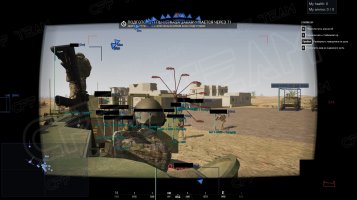
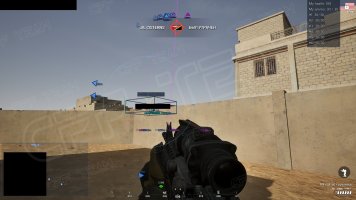
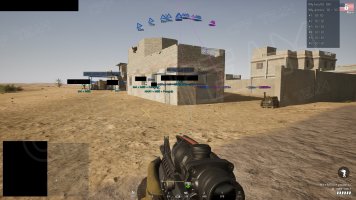
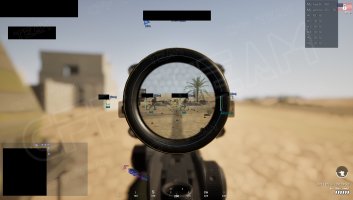
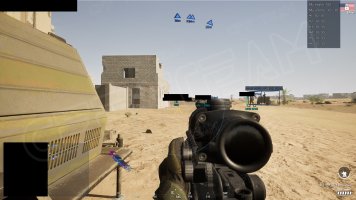
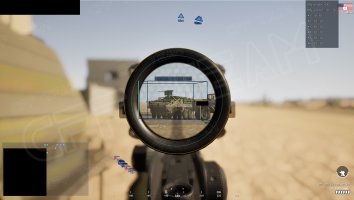
Screenshots / Скриншоты:
КЛИКНИТЕ ЗДЕСЬ ДЛЯ ПОКУПКИ!
CLICK HERE TO BUY!
RU (СНГ):
Перед началом, предупреждаю:
Услышанное и увиденное может вызвать сбой законов космического порядка, переход геометрии вашей комнаты в неевклидовое состояние, а также стойкое ощущение присутствия физически ощутимой эманации зла за вашей спиной.
1. Поддерживается ТОЛЬКО последняя стабильная версия игры. Поддержка версий игры, находящихся в активной разработке, не осуществляется, поскольку они могут содержать ошибки или изменения, которые могут существенно влиять на функциональность и стабильность продукта.
2. Мы поддерживаем ТОЛЬКО официальные стабильные версии операционной системы Windows, которые были установлены с использованием чистого iso образа, либо образа который мы предоставили. Работоспособность на "народных сборках", которые можно найти на торрентах, а также версии которые имеют измененные или удаленные компоненты не гарантируется! Также, мы не можем гарантировать работоспособность на версиях Windows, которые участвуют в программе Insider Preview и прочих тестовых программах.
3. Хотя полноэкранный режим работы поддерживается, функциональность не гарантируется из-за различных факторов и комбинаций программного обеспечения на конечных рабочих станциях.
Дисклеймер:
Настоящим дисклеймером объявляется, что любые совпадения с реальными событиями, персонами или организациями, а также использование авторских прав и товарных знаков считаются случайными и принадлежат их законным владельцам. Автор не претендует на эти права или публикует материалы, на которые они могут ссылаться. Вся информация, содержащаяся в данном контенте, предназначена исключительно для ознакомительных и образовательных целей. Будьте в курсе того, что данная информация может быть устаревшей, неточной или неполной. Автор не несет ответственности за действия, предпринятые на основе данной информации. Любые мнения, высказанные в данном материале, являются субъективными и принадлежат автору. Они не являются официальной позицией, мнением или рекомендацией какой-либо организации или индивида, за исключением случаев явного заявления. Автор, хостинг провайдер, а также регистратор доменного имени не несут ответственность за любые убытки, прямые или косвенные, связанные с использованием данного контента. Пользователи должны самостоятельно анализировать и проверять информацию, прежде чем доверять ей или принимать решения на ее основе. Пожалуйста, примите во внимание, что данное отказ от ответственности относится только к данному контенту и не распространяется на внешние ссылки или сторонние ресурсы, на которые можно перейти через него. Все права, не упомянутые явно, оставлены за их законными владельцами.
ENG (World):
Before we start, I warn you:
What you hear and see can cause a disruption of the laws of cosmic order, the transition of the geometry of your room to a non-Euclidean state, as well as a persistent feeling of the presence of a physically tangible emanation of evil behind your back.
1. ONLY the latest stable version of the game is supported. Versions of the game under active development are not supported as they may contain bugs or changes that could significantly affect the functionality and stability of the product.
2. We support ONLY official stable versions of the Windows operating system that were installed using a clean iso image or an image that we provided. Performance on “popular assemblies” that can be found on torrents, as well as versions that have modified or removed components, is not guaranteed! Also, we cannot guarantee work on versions of Windows that participate in the Insider Preview program and other testing programs.
3. Although a full screen experience is supported, functionality is not guaranteed due to various factors and software combinations on end workstations.
Disclaimer:
This disclaimer declares that any similarities with real events, persons or organizations, as well as the use of copyrights and trademarks are considered coincidental and belong to their rightful owners. The author does not claim these rights or publish materials to which they may link. All information contained in this content is for informational and educational purposes only. Please be aware that this information may be out of date, inaccurate or incomplete. The author is not responsible for actions taken based on this information. Any opinions expressed in this material are subjective and belong to the author. They do not constitute the official position, opinion or recommendation of any organization or individual unless expressly stated. The author, hosting provider, and domain name registrar are not responsible for any damages, direct or indirect, associated with the use of this content. Users should independently review and verify information before relying on it or making decisions based on it. Please note that this disclaimer applies only to this content and does not apply to external links or third party resources accessible through it. All rights not expressly stated are reserved to their respective owners.
Buy private cheat for game Squad.
Game version / Версия игры: Steam¹;
Supported OS / Поддерживаемые ОС: Windows(x64): 10(20H2/21H1/21H2/22H2), 11(22H2/23H2/24H2/25H2/26H2)
Supported CPU / Поддерживаемые процессоры: Intel / AMD;
Game mode / Режим игры: Full windowed screen / Оконный режим на весь экран;
Coder / Разработчик: CFF-Team;
Supported anti-cheats / Поддерживаемые анти-читы: Easy Anti-Cheat (EAC);
Invisibility while recording: Yes.
Невидимости при записи: Да.
Status / Статус:
=================================
ФУНКЦИИ / FUNCTION:
=================================
1. Вкладка ESP:
-> Под-вкладка Players:
--> Карточка Players / overlay:
● Enemy — показывать игроков вражеской команды.
● Team — показывать игроков своей команды.
● Dead — показывать мёртвых игроков.
● Name — показывать имена игроков.
● Weapon — показывать название оружия в руках у игроков.
● Box — отображать рамку вокруг игрока.
● Health — показывать здоровье игроков.
--> Карточка Players / style:
● Box type — выбрать тип рамки: 2D full box / 3D skeleton bounds / 2D corners.
● Box thickness — настроить толщину рамки.
● Max distance — максимальная дистанция отображения игроков.
● Text size — размер текста ESP игроков.
● Text background — включить фон под текстом.
● Text background color — настроить цвет фона текста.
● Health side — выбрать сторону полосы здоровья: Top / Bottom / Left / Right.
● Health text — показывать числовое значение здоровья.
● Health text size — размер текста здоровья.
● DEAD icon size — размер иконки DEAD.
● DEAD dist. scale % — уменьшение иконки DEAD в зависимости от расстояния.
● Enemy color — цвет вражеских игроков.
● Team color — цвет игроков своей команды.
● Dead color — цвет мёртвых игроков.
-> Под-вкладка Bots:
--> Карточка Bots / overlay:
● Enemy — показывать вражеских ботов.
● Team — показывать союзных ботов.
● Dead — показывать мёртвых ботов.
● Name — показывать имя/название бота.
● Box — отображать рамку вокруг бота.
● Health — показывать здоровье бота.
--> Карточка Bots / style:
● Box type — выбрать тип рамки: 2D full box / 3D skeleton bounds / 2D corners.
● Box thickness — толщина рамки.
● Max distance — максимальная дистанция отображения ботов.
● Text size — размер текста.
● Text background — включить фон текста.
● Text background color — цвет фона текста.
● Health side — сторона полосы здоровья: Top / Bottom / Left / Right.
● Health text — показывать здоровье числом.
● Health text size — размер текста здоровья.
● DEAD icon size — размер иконки DEAD.
● DEAD dist. scale % — масштабирование DEAD-иконки по расстоянию.
● Enemy color — цвет вражеских ботов.
● Team color — цвет союзных ботов.
● Dead color — цвет мёртвых ботов.
-> Под-вкладка Vehicle:
--> Карточка Vehicles / overlay:
● Enemy — показывать вражескую технику.
● Team — показывать технику своей команды.
● Destruction — показывать уничтоженную технику.
● Empty — показывать пустую технику.
● Occupant count — показывать количество игроков внутри техники.
● Name — показывать название техники.
● Box — отображать рамку вокруг техники.
● Health — показывать здоровье техники.
--> Карточка Vehicles / style:
● Box type — тип рамки: 2D full box / 3D bounds / 2D corners.
● Box thickness — толщина рамки.
● Max distance — максимальная дистанция отображения техники.
● Text size — размер текста.
● Text background — включить фон текста.
● Text background color — цвет фона текста.
● Health side — сторона полосы здоровья.
● Health text — показывать здоровье числом.
● Health text size — размер текста здоровья.
● Destr. icon size — размер иконки уничтоженной техники.
● Destr. dist. scale % — масштабирование иконки уничтожения по расстоянию.
● Occupied enemy — цвет занятой вражеской техники.
● Occupied team — цвет занятой союзной техники.
● Empty enemy — цвет пустой вражеской техники.
● Empty team — цвет пустой союзной техники.
● Destruction color — цвет уничтоженной техники.
-> Под-вкладка Skeleton:
--> Карточка Skeleton:
● Enable skeleton reads — включить чтение костей персонажей.
● Draw skeleton — рисовать скелет.
● Head circle — отображать круг вокруг головы.
● Players — рисовать скелеты игроков.
● Bots — рисовать скелеты ботов.
● Teammates — рисовать скелеты союзников.
● Players color — цвет скелета игроков.
● Bots color — цвет скелета ботов.
● Teammates color — цвет скелета союзников.
● Head pos — настроить положение круга головы.
● Head size — настроить размер круга головы.
● Line thickness — толщина линий скелета.
-> Под-вкладка Entities:
--> Карточка World actor cache:
● Refresh frames — выбрать интервал обновления таблицы для ЕСП в кадрах.
● Next refresh — показывает, через сколько кадров произойдёт следующее обновление таблицы.
2. Вкладка Helpers:
-> Под-вкладка Radar:
--> Карточка Players:
● Enemy — показывать врагов на радаре.
● Enemy color — цвет врагов.
● Team — показывать союзников.
● Team color — цвет союзников.
● Dead — показывать мёртвых игроков.
● Dead color — цвет мёртвых игроков.
● Distance — максимальная дистанция отображения игроков на радаре.
--> Карточка Bots:
● Enemy — показывать вражеских ботов.
● Enemy color — цвет вражеских ботов.
● Team — показывать союзных ботов.
● Team color — цвет союзных ботов.
● Dead — показывать мёртвых ботов.
● Dead color — цвет мёртвых ботов.
● Distance — максимальная дистанция отображения ботов.
--> Карточка Vehicles:
● Occupied Enemy — показывать занятую вражескую технику.
● Occupied Enemy color — цвет вражеской техники.
● Enemy (Empty) — показывать пустую вражескую технику.
● Enemy (Empty) color — цвет пустой вражеской техники.
● Occupied Team — показывать занятую союзную технику.
● Occupied Team color — цвет союзной техники.
● Team (Empty) — показывать пустую союзную технику.
● Team (Empty) color — цвет пустой союзной техники.
● Destruction — показывать уничтоженную технику.
● Destruction color — цвет уничтоженной техники.
● Distance — максимальная дистанция отображения техники.
--> Карточка Radar global:
● Draw radar — включить/выключить радар.
● Scale — масштаб радара.
● Point size — размер точек объектов.
● Direction length — длина указателя направления.
● Background — цвет фона радара.
● Border — цвет границы радара.
● Outline — цвет внешнего контура.
-> Под-вкладка Radar Circle:
--> Карточка Radar Circle:
● Draw radar circle — включить круговой радар вокруг центра экрана.
● Players — показывать игроков.
● Players color — цвет игроков.
● Bots — показывать ботов.
● Bots color — цвет ботов.
● Teammates — показывать союзников.
● Teammates color — цвет союзников.
● Vehicle (Only occupant) — показывать технику (только вражеская техника с игроками внутри).
● Vehicle color — цвет техники.
--> Карточка Visuals:
● Show circle — рисовать само кольцо Radar Circle.
● Circle radius — радиус кольца.
● Circle color — цвет кольца.
● Distance scale — масштаб положения объектов относительно расстояния.
● Arrow size — размер указателей объектов.
● Arrow outline — цвет обводки указателей.
● Show distance — показывать расстояние до объекта.
● Scale text by distance — изменять размер текста расстояния в зависимости от дистанции.
● Distance text size — базовый размер текста расстояния.
-> Под-вкладка Target line:
--> Карточка Target line:
● Draw target line — включить линии от края экрана к объектам.
● Player → Enemy / Team — выбрать, к каким игрокам рисовать линии.
● Bots → Enemy / Team — выбрать, к каким ботам рисовать линии.
● Vehicle → Enemy / Team — выбрать, к какой технике рисовать линии.
● Player distance — дистанция работы линий для игроков.
● Bot distance — дистанция работы линий для ботов.
● Vehicle distance — дистанция работы линий для техники.
● Screen side — сторона экрана, откуда начинается линия: Top / Bottom / Left / Right.
● Thickness — толщина линии.
-> Под-вкладка Misc:
--> Карточка Info window:
● My health point — показывать собственное здоровье.
● My ammo count — показывать текущее количество патронов.
● My mag. status — показывать состояние/список магазинов.
● Text size — размер текста Info Window.
● Background — цвет фона окна.
● Text — цвет текста.
--> Карточка Minimal info:
● Players — использовать Minimal Info для игроков.
● Bots — использовать Minimal Info для ботов.
● Vehicle — использовать Minimal Info для техники.
● Start distance — дистанция, с которой начинается переход в Minimal Info.
● Distance scale % — масштабирование минимального маркера по расстоянию.
● Default point size — базовый размер точки.
● Default text size — базовый размер текста.
● Fan distance — дистанция работы распределения маркеров.
● Fan range — диапазон fan-распределения.
● FOV View — при попадании объекта в FOV выводить о нем полную информацию.
● FOV radius — радиус области FOV.
● Full minimal key — включить принудительный Full Minimal режим по клавише. (Переводит всех объектов в Minimal Info)
● Full minimal keybind — назначить клавишу Full Minimal.
--> Карточка Crosshair:
● Enable — включить прицел в центре экрана.
● Crosshair size — размер прицела.
● Crosshair type — тип маркера: Cross / Circle / Square / X / Corners / Ring.
● Crosshair color — цвет прицела.
--> Карточка Optical FOV:
● Optical FOV projection — использовать отдельную оптическую проекцию для объектов в прицелах.
● Optical circle — показывать круг оптической области.
● Only optical entities — отображать только объекты, попадающие в оптическую область.
● Optical circle radius — размер круга оптической области.
● Optical circle color — цвет круга.
3. Вкладка Memory:
-> Под-вкладка Aim:
--> Карточка Aim:
● Enable — включить Aim.
● Aim key — назначить клавишу активации.
● Players — разрешить выбор игроков как целей.
● Bots — разрешить выбор ботов как целей.
● Team — разрешить работу по союзникам.
● Select / lock target — включить фиксацию выбранной цели.
● Jump if lock is lost — переключаться на другую цель при потере текущей.
● Priority by world distance — выбирать цель с приоритетом по мировой дистанции.
● Prediction — включить упреждение движения цели.
● Target point — точка наведения: Head / Neck / Spine2.
● Smooth — плавность наведения.
● Max distance — максимальная дистанция выбора цели.
--> Карточка Aim / visual:
● FOV circle — показывать круг области Aim.
● FOV radius — размер области Aim.
● FOV idle color — цвет FOV без активной клавиши Aim.
● FOV active color — цвет FOV при активной клавише Aim.
--> Карточка Target Point:
● Enable — показывать маркер точки Aim на цели.
● Target color — цвет обычной подходящей цели.
● Selected target — цвет выбранной/зафиксированной цели.
--> Карточка Silent:
● Enable — включить Silent (или же магические пули, которые телепортируются в игроков).
● Silent key — назначить клавишу активации Silent.
*Цель выбирается как и в Aim, но по отдельной клавише.
--> Карточка Weapon Point:
● Enable — показывать точку направления оружия.
● Weapon Point size — размер точки.
● Weapon Point type — тип маркера: Cross / Circle / Square / X / Corners / Ring.
● Weapon Point color — цвет маркера.
-> Под-вкладка Memory:
--> Карточка Weapon:
● Additional Zoom — включить дополнительное увеличение оружия/оптики (Активируется при удержании SHIFT).
● Addit. Zoom value — выбрать величину дополнительного увеличения.
● No sway — убрать раскачивание оружия.
● No recoil — убрать отдачу.
*После смены оружия настройки сбрасываются, поэтому можно назначить клавишу и применять когда потребуется.
--> Карточка Button / Key Bind Changer:
● Apply key — назначить клавишу применения изменений оружия.
● APPLY CHANGES — вручную применить выбранные настройки оружия.
4. Вкладка Other:
-> Под-вкладка Global:
--> Карточка Global:
● Panic key — назначить клавишу аварийного отключения/закрытия функционала.
● Menu — F6 / HOME — информация о клавишах открытия/закрытия меню.
Важная информация:
Dear user, remember the Rage game may lead to the blocking of your account.
Уважаемый пользователь, помни, что Rage игра может привести к блокировке учетной записи.
1. Запустите EXLoader;
2. Выберите тот чит, который вы приобрели;
3. Выберите версию с пометкой [pay] и нажмите кнопку LAUNCH;
4. Дождитесь, пока EXLoader закроется;
5. После появления индикатора "кружочек" запускайте игру;
6. ЗАЙДИТЕ В ИГРУ, ЗАТЕМ ПОСЛЕ ЗАГРУЗКИ В РЕЙД НАЖИМАЙТЕ КЛАВИШУ "TAB";
7. Если квадрат пропал, значит всё отлично;
8. Меню чита открывается кнопкой "F6 или HOME";
9. Приятной игры!
1. Start EXLoader;
2. Select the cheat that you have purchased;
3. Select the version marked with [pay] and press the LAUNCH button;
4. Wait until EXLoader closes;
5. When the "circle" indicator appears, launch the game;
6. The cheat menu is opened with the "F6 or HOME" button;
7. Enjoy the game!
5. After the “circle” indicator appears, launch the game;
6. GO TO THE GAME, THEN AFTER LOADING INTO THE RAID, PRESS THE "TAB" KEY;
7. If the square disappears, then everything is fine;
8. The cheat menu opens with the "F6 or HOME" button;
9. Enjoy the game!
2. Выберите тот чит, который вы приобрели;
3. Выберите версию с пометкой [pay] и нажмите кнопку LAUNCH;
4. Дождитесь, пока EXLoader закроется;
5. После появления индикатора "кружочек" запускайте игру;
6. ЗАЙДИТЕ В ИГРУ, ЗАТЕМ ПОСЛЕ ЗАГРУЗКИ В РЕЙД НАЖИМАЙТЕ КЛАВИШУ "TAB";
7. Если квадрат пропал, значит всё отлично;
8. Меню чита открывается кнопкой "F6 или HOME";
9. Приятной игры!
1. Start EXLoader;
2. Select the cheat that you have purchased;
3. Select the version marked with [pay] and press the LAUNCH button;
4. Wait until EXLoader closes;
5. When the "circle" indicator appears, launch the game;
6. The cheat menu is opened with the "F6 or HOME" button;
7. Enjoy the game!
5. After the “circle” indicator appears, launch the game;
6. GO TO THE GAME, THEN AFTER LOADING INTO THE RAID, PRESS THE "TAB" KEY;
7. If the square disappears, then everything is fine;
8. The cheat menu opens with the "F6 or HOME" button;
9. Enjoy the game!
Screenshots / Скриншоты:
КЛИКНИТЕ ЗДЕСЬ ДЛЯ ПОКУПКИ!
CLICK HERE TO BUY!
RU (СНГ):
Перед началом, предупреждаю:
Услышанное и увиденное может вызвать сбой законов космического порядка, переход геометрии вашей комнаты в неевклидовое состояние, а также стойкое ощущение присутствия физически ощутимой эманации зла за вашей спиной.
1. Поддерживается ТОЛЬКО последняя стабильная версия игры. Поддержка версий игры, находящихся в активной разработке, не осуществляется, поскольку они могут содержать ошибки или изменения, которые могут существенно влиять на функциональность и стабильность продукта.
2. Мы поддерживаем ТОЛЬКО официальные стабильные версии операционной системы Windows, которые были установлены с использованием чистого iso образа, либо образа который мы предоставили. Работоспособность на "народных сборках", которые можно найти на торрентах, а также версии которые имеют измененные или удаленные компоненты не гарантируется! Также, мы не можем гарантировать работоспособность на версиях Windows, которые участвуют в программе Insider Preview и прочих тестовых программах.
3. Хотя полноэкранный режим работы поддерживается, функциональность не гарантируется из-за различных факторов и комбинаций программного обеспечения на конечных рабочих станциях.
Дисклеймер:
Настоящим дисклеймером объявляется, что любые совпадения с реальными событиями, персонами или организациями, а также использование авторских прав и товарных знаков считаются случайными и принадлежат их законным владельцам. Автор не претендует на эти права или публикует материалы, на которые они могут ссылаться. Вся информация, содержащаяся в данном контенте, предназначена исключительно для ознакомительных и образовательных целей. Будьте в курсе того, что данная информация может быть устаревшей, неточной или неполной. Автор не несет ответственности за действия, предпринятые на основе данной информации. Любые мнения, высказанные в данном материале, являются субъективными и принадлежат автору. Они не являются официальной позицией, мнением или рекомендацией какой-либо организации или индивида, за исключением случаев явного заявления. Автор, хостинг провайдер, а также регистратор доменного имени не несут ответственность за любые убытки, прямые или косвенные, связанные с использованием данного контента. Пользователи должны самостоятельно анализировать и проверять информацию, прежде чем доверять ей или принимать решения на ее основе. Пожалуйста, примите во внимание, что данное отказ от ответственности относится только к данному контенту и не распространяется на внешние ссылки или сторонние ресурсы, на которые можно перейти через него. Все права, не упомянутые явно, оставлены за их законными владельцами.
ENG (World):
Before we start, I warn you:
What you hear and see can cause a disruption of the laws of cosmic order, the transition of the geometry of your room to a non-Euclidean state, as well as a persistent feeling of the presence of a physically tangible emanation of evil behind your back.
1. ONLY the latest stable version of the game is supported. Versions of the game under active development are not supported as they may contain bugs or changes that could significantly affect the functionality and stability of the product.
2. We support ONLY official stable versions of the Windows operating system that were installed using a clean iso image or an image that we provided. Performance on “popular assemblies” that can be found on torrents, as well as versions that have modified or removed components, is not guaranteed! Also, we cannot guarantee work on versions of Windows that participate in the Insider Preview program and other testing programs.
3. Although a full screen experience is supported, functionality is not guaranteed due to various factors and software combinations on end workstations.
Disclaimer:
This disclaimer declares that any similarities with real events, persons or organizations, as well as the use of copyrights and trademarks are considered coincidental and belong to their rightful owners. The author does not claim these rights or publish materials to which they may link. All information contained in this content is for informational and educational purposes only. Please be aware that this information may be out of date, inaccurate or incomplete. The author is not responsible for actions taken based on this information. Any opinions expressed in this material are subjective and belong to the author. They do not constitute the official position, opinion or recommendation of any organization or individual unless expressly stated. The author, hosting provider, and domain name registrar are not responsible for any damages, direct or indirect, associated with the use of this content. Users should independently review and verify information before relying on it or making decisions based on it. Please note that this disclaimer applies only to this content and does not apply to external links or third party resources accessible through it. All rights not expressly stated are reserved to their respective owners.
Последнее редактирование: