
Приватный чит для WarFace [RU] | WarFace Hacks & Cheats.
Game version / Версия игры: Steam and Astrum Play (last stable version)
Supported OS / Поддерживаемые ОС: Windows (x64): 10(20H2/21H1/21H2/22H2), 11(21H2/22H2/23H2)
Supported CPU / Поддерживаемые процессоры: Intel / AMD
Game mode / Режим игры: Works only in windowed mode / Работает только в оконном режиме
Coder / Разработчик: CFF-Team
Supported anti-cheats / Поддерживаемые анти-читы: MailRu Anti-Cheat (MRAC)
Invisibility while recording: Yes.
Невидимости при записи: Да.
Status / Статус:

===================================
FUNCTIONS / ФУНКЦИИ:
===================================
Overlay:
- Overlay:
- Visuals:
- Bars:
- Target line:
Skeleton:
- Skeleton:
- Visuals limits:
Aim Bot:
- Aim control:
- FOV circle:
- Weapon Point:
- Visual target point:
- Limits:
- Unknown target:
-> ○ Add by key - вручную добавить конфигурацию по ключу MPSR1
Зачем нужна Unknown target и как она работает.
Radar:
- Radar:
Radar Circle:
- Radar Circle:
- Visuals:
Global:
- Relations:
- Global key:
===================================
Важная информация:
===================================
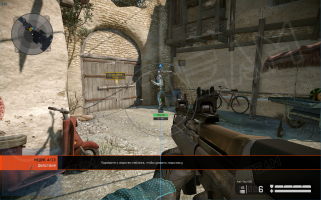
Скриншоты / Screenshots:
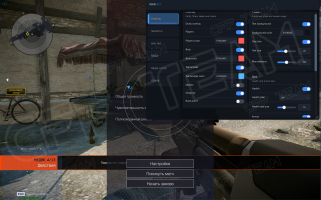
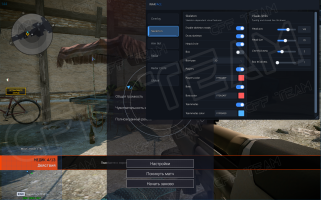
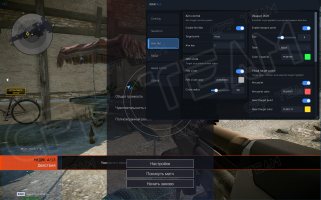
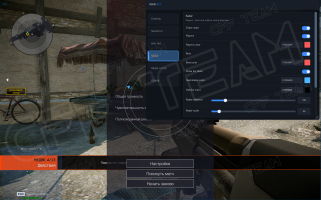
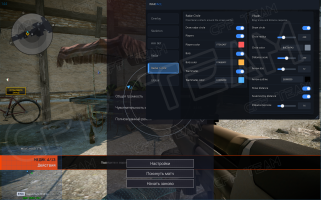
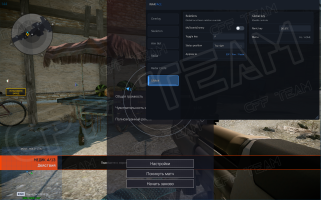
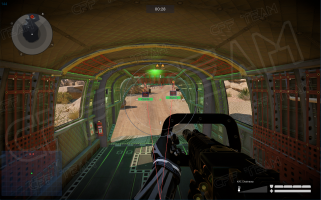
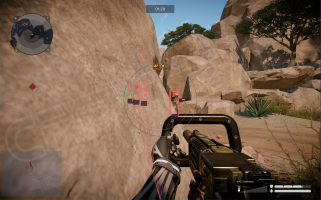
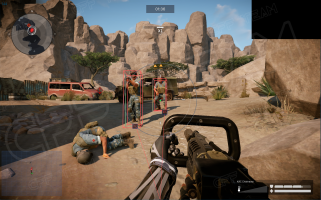
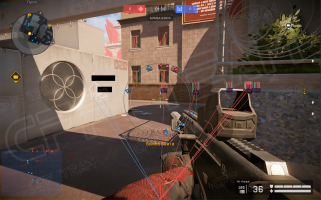
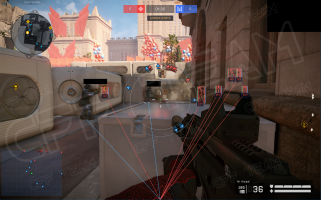
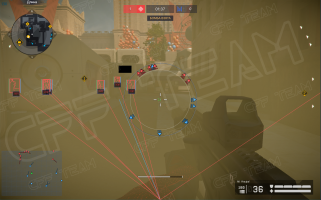
КЛИКНИТЕ ЗДЕСЬ ДЛЯ ПОКУПКИ!
CLICK HERE TO BUY!
Game version / Версия игры: Steam and Astrum Play (last stable version)
Supported OS / Поддерживаемые ОС: Windows (x64): 10(20H2/21H1/21H2/22H2), 11(21H2/22H2/23H2)
Supported CPU / Поддерживаемые процессоры: Intel / AMD
Game mode / Режим игры: Works only in windowed mode / Работает только в оконном режиме
Coder / Разработчик: CFF-Team
Supported anti-cheats / Поддерживаемые анти-читы: MailRu Anti-Cheat (MRAC)
Invisibility while recording: Yes.
Невидимости при записи: Да.
Status / Статус:
===================================
FUNCTIONS / ФУНКЦИИ:
===================================
Overlay:
- Overlay:
- Draw overlay - включает визуализацию из вкладки Overlay.
- Players - показывать игроков (Опционально настройка цвета).
- Bots - показывать ботов (Опционально настройка цвета).
- Teammates - показывать игроков своей команды (Опционально настройка цвета).
- Names - показывать имена игроков и других объектов.
- Distance - показывать дистанцию до объекта.
- Root point - показывать точку позиции объекта.
- Visuals:
- Text background - включить фон за текстовой информацией.
- Background color - настройка цвета фона.
- One line - выводить имя и дистанцию в одну строку.
- Text size - размер текста.
- Max distance - максимальная дистанция отображения Overlay.
- Bars:
- Health - отображать полосу здоровья.
- Health side - выбрать сторону расположения полосы здоровья.
- Health text size - размер числового текста здоровья.
- Armor - отображать полосу брони.
- Armor side - выбрать сторону расположения полосы брони.
- Armor text size - размер числового текста брони.
- Target line:
- Draw target line - рисовать линию от выбранной стороны экрана к позиции объекта.
- Players - рисовать Target line к игрокам.
- Bots - рисовать Target line к ботам.
- Teammates - рисовать Target line к союзникам.
- Screen side - выбрать сторону экрана, откуда начинается линия.
Skeleton:
- Skeleton:
- Enable skeleton reads - включить чтение данных скелета.
- Draw skeleton - отображать линии скелета.
- Head circle - отображать круг вокруг головы.
- Box - отображать квадрат вокруг объекта.
- Box type - выбрать тип рамки: 2D или 3D.
- Players - применять Skeleton-визуализацию к игрокам (Опционально настройка цвета).
- Bots - применять Skeleton-визуализацию к ботам (Опционально настройка цвета).
- Teammates - применять Skeleton-визуализацию к союзникам (Опционально настройка цвета).
- Visuals limits:
- Head pos - настройка положения Head circle.
- Head size - настройка размера Head circle.
- Line thickness - толщина линий скелета.
- Box thickness - толщина линий 2D/3D Box.
Aim Bot:
- Aim control:
- Enable math - включить систему Aim Bot.
- Target point - выбрать точку наведения: Head / Neck / Body.
- Aim key - назначить клавишу активации Aim Bot.
- FOV circle:
- FOV circle - отображать круг области выбора цели.
- FOV circle color - настройка цвета круга.
- Circle radius - настройка радиуса FOV.
- Weapon Point:
- Enable weapon point - отображать 2d точку направления оружия.
- Size - размер Weapon Point.
- Type - выбрать тип маркера: Cross / Ellipse / Box / X / X #2 / Circle.
- Color / opacity - настройка цвета и прозрачности.
- Visual target point:
- Aim point - отображать точки для Aim Bot на объектах.
- Aim point color - цвет Aim point.
- Select target point - выделять цель, которую автоматически выбрал Aim Bot.
- Select target color - цвет выделения выбранной цели.
- Limits:
- Jump - разрешить Aim Bot прыгать на другую цель после ее исчезновения (например: была убита).
- Priority distance - отдавать приоритет для выбора цели, которая находится ближе.
- Use smooth - использовать плавное наведение.
- Smooth Q % - степень плавности.
- Aim distance - максимальная дистанция работы Aim Bot.
- Unknown target:
- Bone text size - размер текста отображаемых номеров костей.
-> ○ Scan - найти неизвестные типы скелетов среди показаных объектов-> ○ Add by key - вручную добавить конфигурацию по ключу MPSR1
- Status - отображает текущее состояние Unknown Target.
- Список найденных объектов - следует выбрать объект в списке под номером отображенным на экране.
- Class - класс выбранного объектов.
- Entity - Id выбранного объекта.
- Bones - количество костей у объекта.
- Bone range - выбрать диапазон отображаемых Bone ID.
- Target bone - выбрать конкретную кость как Aim target.
- Save - сохранить выбранную карту костей и Target bone для Аима.
- Cancel - отменить текущий Scan/Bone Probe.
- Saved rigs - количество сохранённых конфигураций.
-> ○ "-" удалить сохранённую конфигурацию- Редактируемая MPSR1-строка - ее можно вручную изменить после добавления, например: MPSR1:20:71:BCB6B3831665F678:63, где :63 это выбранная кость для Aim Bot'a. Можно вручную поменять ID выбранной кости, если вы случайно ошиблись ползунком и хотели выбрать кость под другим ID..
Зачем нужна Unknown target и как она работает.
Причина: Поскольку в игре существуют негуманоидные типы объектов и их много, искать каждого по отдельности и составлять картографию дело не благодарное.
Поэтому, было решено сделать функцию которая автоматически соберет данные о костях и позволит игроку выбрать нужную ему цель для Аимбота.
(Заранее отмечу, что после процедуры сканирования и выбора кости, ключ сохраняется у вас в настройках. После следующего запуска, не потребуется искать ту же самую цель.)
Как она работает: Логика работы Unknown target очень проста. При встрече с объектом, на которую у вас нет точки Аима (Например: Турель):
1. Следует встать в безопасное место, открыть меню (при этом желательно видеть объект, даже через стену)
2. Нажать кнопку Scan в карточке Unknown target
3. Появится список объектов (если их больше одного) с неизвестной картой костей, так же визуально вы увидите номер этого объекта.
4. Выбрать нужный объект, на нем отобразятся точки.
5. Ползунком Bone range вы можете выбрать какой диапазон точек пронумеровывать, чтобы видеть нужный номер.
6. Ползунком Target bone вы выбираете нужную точку, которая визуально вам подходит для Аимбота (Например у Турели, оптимальная точка будет под номером 63)
7. При выборе номера вы увидите нужную выбранную точку, она будет подсвечиваться
8. Когда решение принято, нажимаем кнопку Save и нужная точка попадает к вам в список.
9. Готовым ключом вы можете поделится с другом или записать в текстовик, на случай утери сохранения.
* Ключ можно добавить вручную. Достаточно нажать кнопку Add by key и вручную ввести сохраненный ключ.
** После перезагрузки, список с сохраненными ключами сохраняется в ваших настройках.
Поэтому, было решено сделать функцию которая автоматически соберет данные о костях и позволит игроку выбрать нужную ему цель для Аимбота.
(Заранее отмечу, что после процедуры сканирования и выбора кости, ключ сохраняется у вас в настройках. После следующего запуска, не потребуется искать ту же самую цель.)
Как она работает: Логика работы Unknown target очень проста. При встрече с объектом, на которую у вас нет точки Аима (Например: Турель):
1. Следует встать в безопасное место, открыть меню (при этом желательно видеть объект, даже через стену)
2. Нажать кнопку Scan в карточке Unknown target
3. Появится список объектов (если их больше одного) с неизвестной картой костей, так же визуально вы увидите номер этого объекта.
4. Выбрать нужный объект, на нем отобразятся точки.
5. Ползунком Bone range вы можете выбрать какой диапазон точек пронумеровывать, чтобы видеть нужный номер.
6. Ползунком Target bone вы выбираете нужную точку, которая визуально вам подходит для Аимбота (Например у Турели, оптимальная точка будет под номером 63)
7. При выборе номера вы увидите нужную выбранную точку, она будет подсвечиваться
8. Когда решение принято, нажимаем кнопку Save и нужная точка попадает к вам в список.
9. Готовым ключом вы можете поделится с другом или записать в текстовик, на случай утери сохранения.
* Ключ можно добавить вручную. Достаточно нажать кнопку Add by key и вручную ввести сохраненный ключ.
** После перезагрузки, список с сохраненными ключами сохраняется в ваших настройках.
Radar:
- Radar:
- Draw radar - включить обычный прямоугольный радар.
- Players - показывать игроков (Опционально настройка цвета).
- Bots - показывать ботов (Опционально настройка цвета).
- Show my team - показывать союзников (Опционально настройка цвета).
- Outline color - цвет обводки точек.
- Radar distance - максимальная дистанция объектов на радаре.
- Radar scale - масштаб радара.
- Point size - размер точки объекта.
- Entity dir. length - длина линии направления объекта.
- Move radar - перемещение радара через LEFT CTRL + drag.
- Resize radar - изменение размера через LEFT ALT + drag.
Radar Circle:
- Radar Circle:
- Draw radar circle - включить круговой радар.
- Players - показывать стрелки на игроков (Опционально настройка цвета).
- Bots - показывать стрелки на ботов (Опционально настройка цвета).
- Teammates - показывать стрелки на союзников (Опционально настройка цвета).
- Visuals:
- Show circle - отображать сам круг, при отключении остаются только стрелки.
- Circle radius - радиус Radar Circle.
- Circle color - цвет круга.
- Distance scale - настройка влияния дистанции на визуализацию стрелок.
- Arrow size - базовый размер стрелок.
- Arrow outline - цвет обводки стрелок.
- Show distance - показывать дистанцию рядом со стрелкой.
- Scale text by distance - уменьшать размер текста дистанции вместе со стрелкой в зависимости от расстояния.
- Distance text size - базовый размер текста дистанции.
Global:
- Relations:
- MyTeamIsEnemy - глобально считать свою команду противниками (Полезно для режима мясорубка или выживание).
- Toggle key - клавиша быстрого включения/выключения MyTeamIsEnemy.
- Status position - положение индикатора состояния: Top right / Top left / Bottom right / Bottom left.
- Global key:
- Panic key - [ DELETE ] клавиша быстрого отключения/скрытия функционала.
- Menu - открытие меню через [ F6 / HOME ] .
===================================
Важная информация:
1) Dear user, remember the Rage game may lead to the blocking of your account.
2) The software works only with 1 monitor
2) The software works only with 1 monitor
1) Уважаемый пользователь, помни, что Rage игра может привести к блокировке учетной записи.
2) Софт работает только при использовании 1-го монитора.
2) Софт работает только при использовании 1-го монитора.
1. Запустите EXLoader;
2. Выберите тот чит, который вы приобрели;
3. Выберите версию с пометкой [pay] и нажмите кнопку LAUNCH;
4. Дождитесь, пока EXLoader закроется;
После инжекта, обязательно дождитесь появления кружка в центре экрана, и только затем можете запустить игру.
5. Запустите игру и ожидайте примерно 1-3 минуты;
6. Меню чита открывается кнопкой "F6";
7. Приятной игры!
1. Run EXLoader;
2. Select the cheat you purchased;
3. Select the version marked [pay] and press the LAUNCH button;
4. Wait for the EXLoader to close;
After the injection, be sure to wait for the circle to appear in the center of the screen, and only then can you start the game.
5. Start the game and wait approximately 1-3 minutes;
6. The cheat menu opens with the "F6" button;
7. Enjoy the game!
2. Выберите тот чит, который вы приобрели;
3. Выберите версию с пометкой [pay] и нажмите кнопку LAUNCH;
4. Дождитесь, пока EXLoader закроется;
После инжекта, обязательно дождитесь появления кружка в центре экрана, и только затем можете запустить игру.
5. Запустите игру и ожидайте примерно 1-3 минуты;
6. Меню чита открывается кнопкой "F6";
7. Приятной игры!
1. Run EXLoader;
2. Select the cheat you purchased;
3. Select the version marked [pay] and press the LAUNCH button;
4. Wait for the EXLoader to close;
After the injection, be sure to wait for the circle to appear in the center of the screen, and only then can you start the game.
5. Start the game and wait approximately 1-3 minutes;
6. The cheat menu opens with the "F6" button;
7. Enjoy the game!
Скриншоты / Screenshots:
КЛИКНИТЕ ЗДЕСЬ ДЛЯ ПОКУПКИ!
CLICK HERE TO BUY!
Последнее редактирование модератором: